
آموزش طراحی یک بنر گیف ساده با فتوشاپ
- علی اصغر قره داغی
- ۱۴۰۵/۰۵/۳۱



ساخت یک بنر گیف ساده با فتوشاپ کار پیچیدهای نیست و با چند مرحله میتوانید یک بنر متحرک جذاب ایجاد کنید. در این آموزش، یک نمونه ساده میسازیم که در آن یک دکمه CTA بهصورت چشمکزن نمایش داده میشود. این روش برای آشنایی با ساختار بنرهای گیف و یادگیری اصول اولیه ساخت فریمهای متحرک در فتوشاپ مناسب است.
در این آموزش ابتدا فایل طراحی را در فتوشاپ ایجاد میکنیم. سپس متن و دکمه CTA را به بنر اضافه میکنیم. در مرحله بعد، دو خروجی مختلف از طرح میگیریم و آنها را در Timeline فتوشاپ قرار میدهیم. در نهایت با تنظیم زمان نمایش فریمها، یک بنر گیف ساده با دکمه چشمکزن میسازیم.
آموزش طراحی یک بنر گیف ساده با فتوشاپ
برای شروع، فتوشاپ را باز کنید و مراحل زیر را به ترتیب انجام دهید.
ایجاد فایل جدید برای طراحی بنر گیف
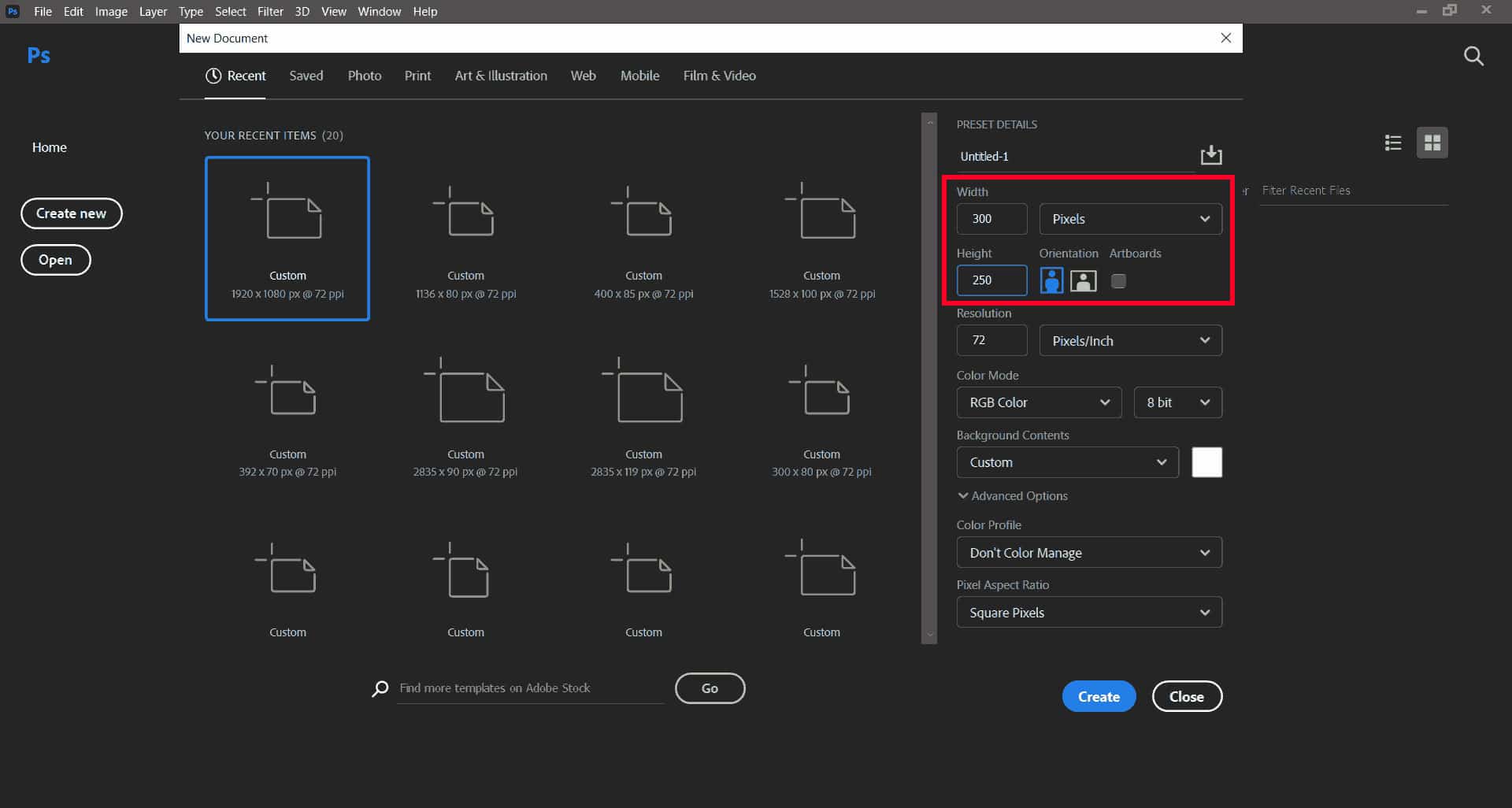
ابتدا از منوی File > New یک پرونده جدید ایجاد کنید.
در این قسمت باید ابعاد بنری را که قصد طراحی آن را دارید مشخص کنید. واحد اندازهگیری را روی Pixels قرار دهید و سپس عرض و ارتفاع موردنظر را وارد کنید.
برای مثال، اگر قصد دارید یک بنر افقی طراحی کنید، میتوانید ابعادی متناسب با محل انتشار تبلیغ انتخاب کنید.
انتخاب ابعاد مناسب در همان ابتدای کار اهمیت زیادی دارد؛ زیرا تغییر اندازه بنر در مراحل بعدی میتواند روی کیفیت متن و عناصر گرافیکی تأثیر بگذارد.
انتخاب رنگ پسزمینه بنر گیف
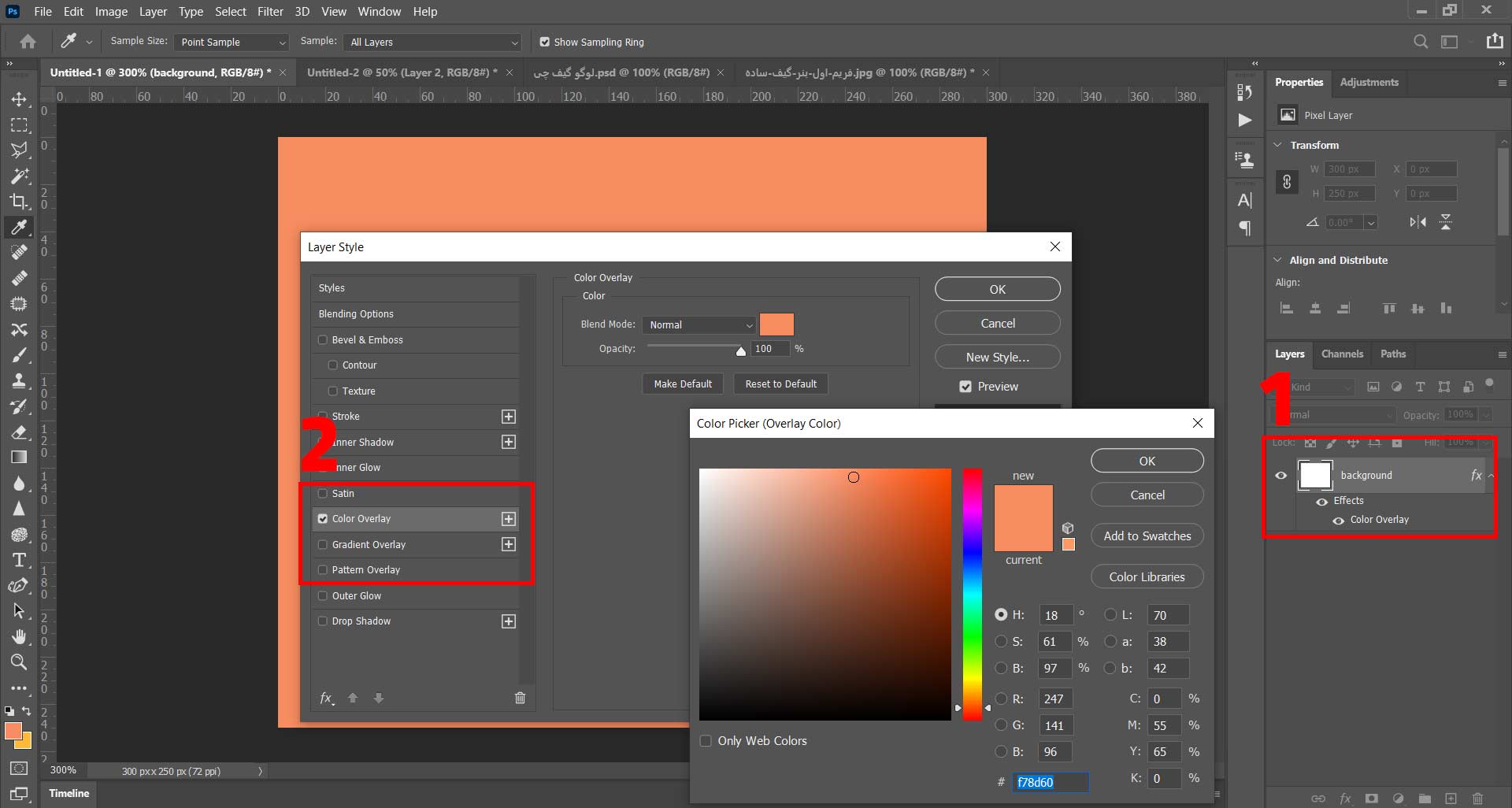
بعد از ایجاد فایل، یک رنگ مناسب برای پسزمینه انتخاب کنید.
برای این نمونه بهتر است از یک رنگ ساده و یکدست استفاده کنیم. پسزمینه خلوت باعث میشود متن و دکمه CTA بیشتر جلب توجه کنند.
همچنین اگر هدف شما ساخت یک بنر تبلیغاتی کمحجم است، استفاده از پسزمینه ساده میتواند به کنترل حجم فایل GIF کمک کند.
بنابراین، در طراحی اولیه بهتر است از شلوغ کردن پسزمینه و استفاده بیش از حد از افکتهای گرافیکی خودداری کنید.
اضافه کردن متن به بنر گیف
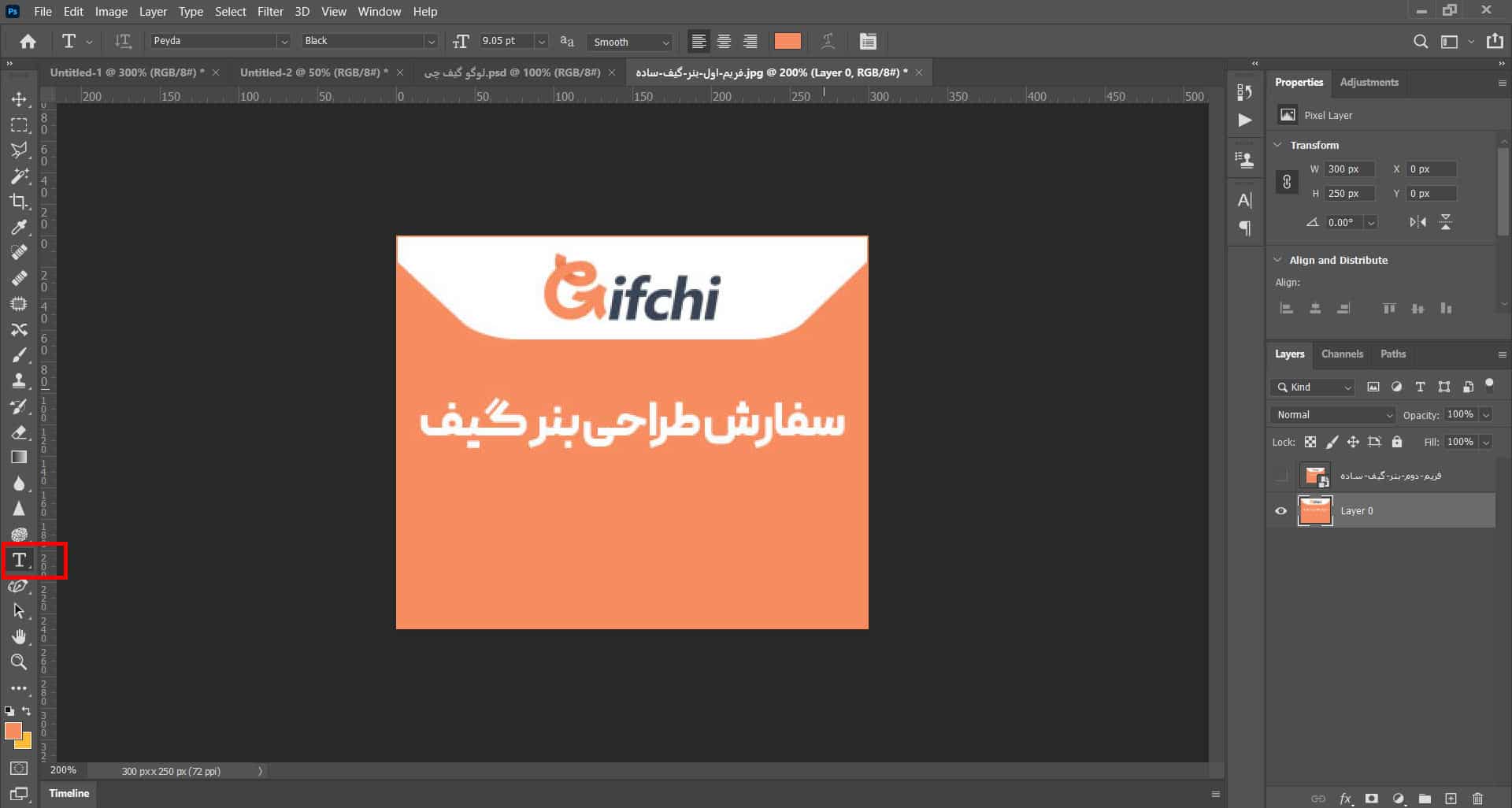
در مرحله بعد ابزار Type Tool را انتخاب کنید و متن موردنظر خود را روی بنر بنویسید.
متن باید کوتاه و واضح باشد. برای مثال میتوانید یک پیشنهاد، مزیت محصول یا پیام تبلیغاتی کوتاه را روی بنر قرار دهید.
انتخاب فونت مناسب، اندازه خوانا و رنگ متضاد با پسزمینه اهمیت زیادی دارد. کاربر معمولاً بنر تبلیغاتی را برای مدت کوتاهی میبیند؛ بنابراین باید بتواند پیام اصلی را سریع متوجه شود.
طراحی دکمه CTA
حالا نوبت به اضافه کردن یک دکمه CTA میرسد.
CTA یا Call To Action همان بخشی است که کاربر را به انجام یک اقدام مشخص دعوت میکند. برای مثال میتوانید روی دکمه عبارتهایی مانند:
- کلیک کنید
- مشاهده بیشتر
- خرید کنید
- اطلاعات بیشتر
قرار دهید.
در این آموزش، یک دکمه با متن «کلیک کنید» زیر متن اصلی قرار میدهیم.
برای اینکه دکمه بیشتر به چشم بیاید، میتوانید از رنگی استفاده کنید که با پسزمینه تضاد مناسبی داشته باشد.
ساخت فریمهای بنر گیف
حالا بخش اصلی ساخت GIF شروع میشود.
برای ایجاد حالت چشمکزن، به دو نسخه از بنر نیاز داریم. تفاوت این دو نسخه فقط در وضعیت دکمه CTA است.
در فریم اول، دکمه CTA را نمایش میدهیم و در فریم دوم، آن را مخفی میکنیم.
گرفتن خروجی اول با فرمت BMP

در مرحله اول، دکمه CTA را روشن و قابل مشاهده نگه دارید.
حالا از طرح خود یک خروجی با فرمت BMP بگیرید.
برای این کار میتوانید از مسیر مناسب ذخیره یا خروجی گرفتن در فتوشاپ استفاده کنید و فایل را با فرمت BMP ذخیره کنید.
این فایل، فریم اول بنر گیف ما خواهد بود.
خاموش کردن دکمه CTA و گرفتن خروجی دوم

حالا به فایل اصلی فتوشاپ برگردید.
در پنل Layers، آیکون چشم مربوط به لایه دکمه CTA را خاموش کنید تا دکمه از روی طرح ناپدید شود.
در نتیجه، حالا همان بنر را بدون دکمه CTA دارید.
دوباره از این نسخه یک خروجی با فرمت BMP بگیرید.
اکنون دو تصویر دارید:
فریم اول: بنر همراه با دکمه CTA
فریم دوم: بنر بدون دکمه CTA
همین تفاوت ساده، باعث ایجاد حالت چشمکزن در GIF خواهد شد.
قرار دادن فریمهای بنر گیف در Timeline
حالا باید دو فایل BMP را وارد Timeline فتوشاپ کنیم.
از منوی Window > Timeline پنل Timeline را باز کنید.
در این قسمت میتوانید فریمهای مختلف GIF را مدیریت کنید.
دو تصویر خروجی گرفتهشده را بهعنوان دو فریم در Timeline قرار دهید. ترتیب آنها اهمیت دارد؛ بنابراین ابتدا فریم دارای دکمه و سپس فریم بدون دکمه را قرار دهید.
در این حالت، فتوشاپ تصویر اول را نمایش میدهد و سپس تصویر دوم را نشان میدهد.
تنظیم زمان نمایش فریمها
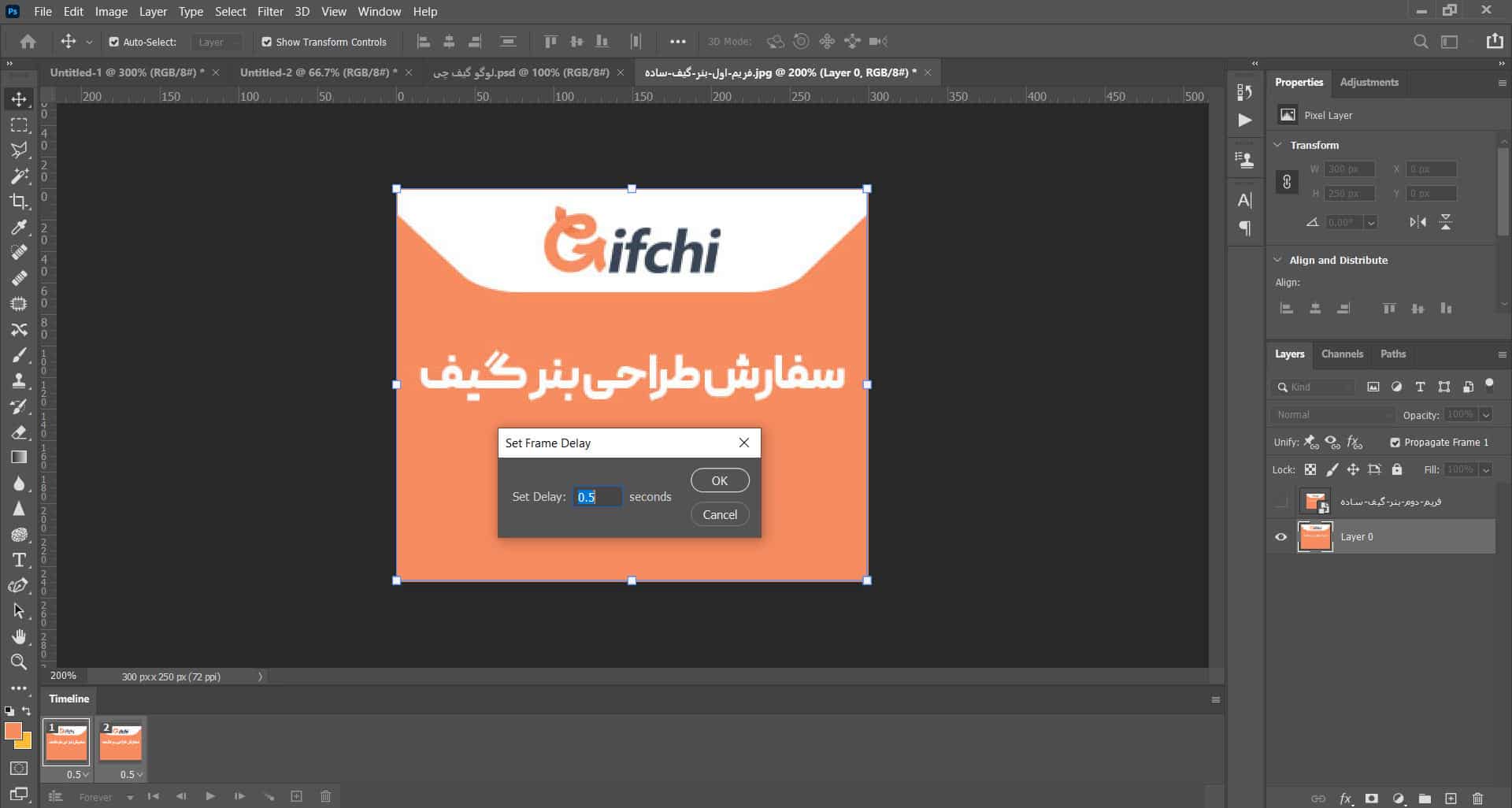
حالا باید زمان نمایش هر فریم را مشخص کنیم.
زمان نمایش هر دو فریم را روی ۰.۵ ثانیه قرار دهید.
این زمان کوتاه باعث میشود تغییر وضعیت دکمه سریع اتفاق بیفتد و در نتیجه دکمه حالت چشمکزن پیدا کند.
اگر سرعت چشمکزدن برای طراحی شما زیاد بود، میتوانید زمان نمایش فریمها را کمی افزایش دهید. بنابراین لازم نیست همیشه از یک زمان ثابت استفاده کنید و میتوانید سرعت حرکت را با توجه به نوع بنر تنظیم کنید.
گرفتن خروجی GIF از فتوشاپ

بعد از تنظیم Timeline، نوبت به گرفتن خروجی نهایی میرسد.
از گزینه File > Export > Save for Web (Legacy) استفاده کنید.
در پنجره خروجی، فرمت GIF را انتخاب کنید و تنظیمات مربوط به کیفیت و حجم فایل را بررسی کنید.
در نهایت فایل را ذخیره کنید.
حالا یک بنر گیف ساده با فتوشاپ دارید که دکمه CTA آن بهصورت چشمکزن نمایش داده میشود.
چرا دکمه CTA در این بنر گیف چشمک میزند؟
دلیل این اتفاق بسیار ساده است. ما دو فریم متفاوت ساختهایم:
در فریم اول، دکمه CTA وجود دارد و در فریم دوم، دکمه را مخفی کردهایم.
فتوشاپ این دو فریم را با فاصله زمانی بسیار کوتاه پشت سر هم نمایش میدهد. بنابراین چشم کاربر تغییر سریع بین این دو وضعیت را به شکل یک دکمه چشمکزن میبیند.
در واقع برای ایجاد این افکت به موشن پیچیدهای نیاز نداریم و تنها با تغییر وضعیت یک عنصر در دو فریم میتوانیم یک حرکت ساده ایجاد کنیم.
نکات مهم هنگام طراحی بنر گیف با فتوشاپ
اگرچه ساخت این نمونه ساده است، اما هنگام طراحی بنر گیف تبلیغاتی باید به چند نکته توجه کنید.
اول اینکه بنر را بیش از حد شلوغ نکنید. فضای بنرهای تبلیغاتی معمولاً محدود است و کاربر فرصت زیادی برای مشاهده جزئیات ندارد.
دوم اینکه متن را کوتاه و خوانا انتخاب کنید. پیام اصلی باید در مدت کوتاهی قابل درک باشد.
سوم اینکه حجم فایل GIF را کنترل کنید. استفاده از تصاویر زیاد، فریمهای متعدد و جزئیات گرافیکی میتواند حجم فایل را افزایش دهد.
چهارم اینکه سرعت انیمیشن را با هدف تبلیغ هماهنگ کنید. حرکت بسیار سریع ممکن است باعث شود کاربر پیام تبلیغ را بهخوبی نبیند.
در نتیجه، یک بنر گیف خوب فقط به متحرک بودن آن وابسته نیست؛ بلکه ترکیب مناسب طراحی، پیام، رنگ، خوانایی و حجم فایل اهمیت زیادی دارد.
جمعبندی
در این آموزش یاد گرفتیم که چگونه یک بنر گیف ساده با فتوشاپ طراحی کنیم. ابتدا یک فایل با ابعاد موردنظر ایجاد کردیم، سپس رنگ پسزمینه و متن را اضافه کردیم و یک دکمه CTA با عبارت «کلیک کنید» ساختیم.
در ادامه از بنر با دکمه و بدون دکمه دو خروجی BMP گرفتیم و آنها را در Timeline فتوشاپ قرار دادیم. با تنظیم زمان نمایش هر فریم روی ۰.۵ ثانیه نیز حالت چشمکزن را ایجاد کردیم و در نهایت فایل را با فرمت GIF خروجی گرفتیم.
این روش برای یادگیری اصول اولیه ساخت GIF بسیار مناسب است. با این حال، برای طراحی بنرهای تبلیغاتی حرفهای میتوان از تکنیکهای پیشرفتهتر، موشنهای متنوعتر و طراحی اختصاصی استفاده کرد تا بنر علاوه بر جذابیت بصری، پیام تبلیغاتی را نیز بهتر به مخاطب منتقل کند.






Discussion · ۲ comments
سلام ، آموزش خیلی کاربردی و مفید بود ، لطفاً در خصوص موشن های دیگه هم آموزش بذارید.
درود بر شما جناب نهاوندی ، خوشحالیم که مفید واقع شده ، حتما مقالات جامع تری در این خصوص ارائه خواهد شد.